

Скринкасты помогают объяснять сложные действия простым и наглядным способом. Вместо длинной текстовой инструкции можно показать последовательность действий на экране компьютера, сопроводить её голосовыми комментариями и сохранить в видеоролик. Такой формат подходит для обучения сотрудников, презентации программного обеспечения, проведения онлайн-занятий и технической поддержки.
Особенно полезны скринкасты в компаниях, где сотрудники работают с корпоративными информационными системами, регулярно проводят видеоконференции и обмениваются инструкциями. Записанное видео позволяет быстрее передавать знания, сокращать количество повторяющихся вопросов и возвращаться к нужному материалу в удобное время.
Разберёмся, что такое скринкаст, чем он отличается от демонстрации экрана во время видеоконференции, какие инструменты используются для записи и как подготовить качественный ролик для работы или обучения.
Что такое скринкаст простыми словами
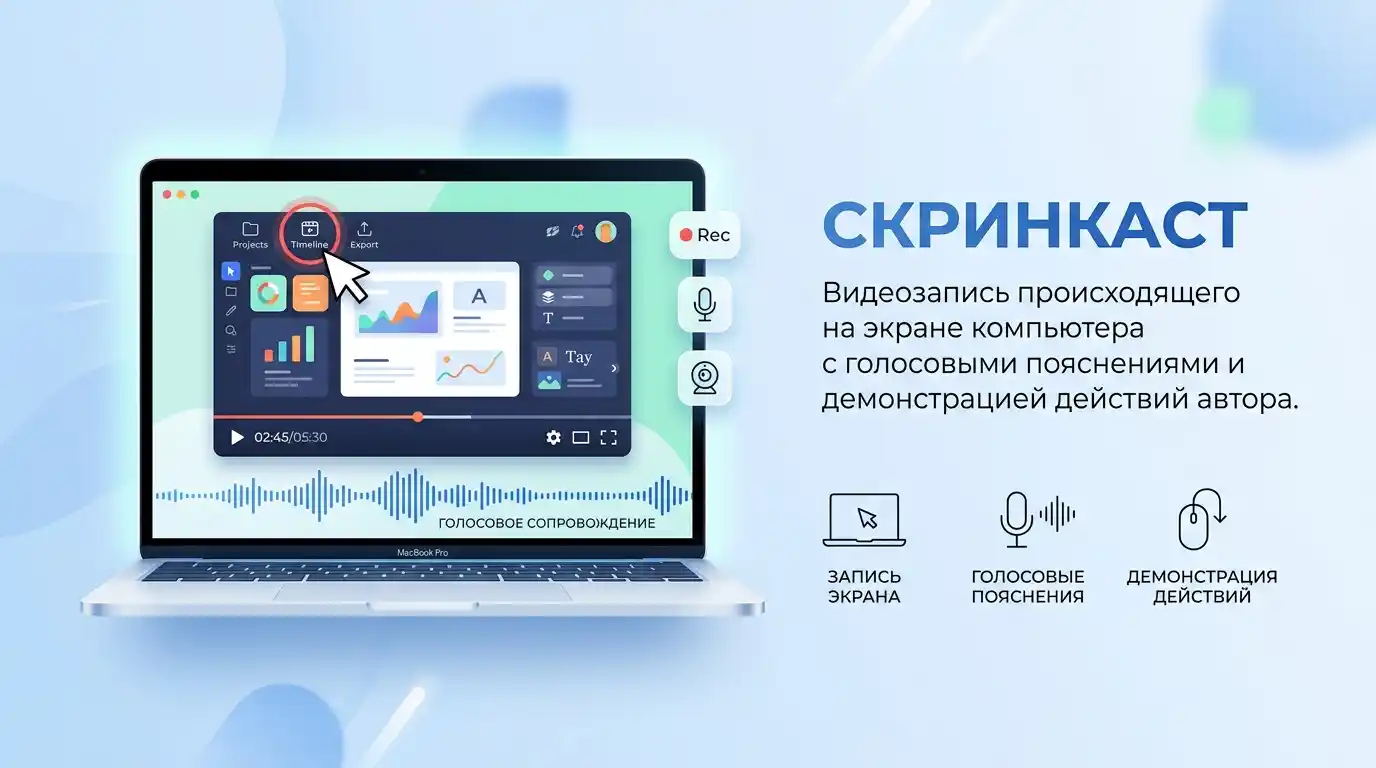
Скринкаст (screencast) — это видеозапись происходящего на экране компьютера, ноутбука или мобильного устройства. Обычно запись сопровождается голосовыми пояснениями автора, которые помогают зрителю понять, что именно происходит и для чего выполняется каждое действие. При необходимости в видео также добавляют изображение ведущего с веб-камеры, субтитры, выделение курсора и графические подсказки.
Например, специалист может записать скринкаст о работе с корпоративным порталом: показать, как войти в систему, найти нужный раздел, заполнить форму и отправить заявку. Сотруднику достаточно посмотреть ролик и повторить действия самостоятельно.
Главная особенность скринкаста заключается в том, что зритель одновременно видит последовательность действий и получает объяснение. Это делает формат удобным для задач, в которых важно не только сообщить информацию, но и продемонстрировать конкретный процесс.
Скринкаст может быть коротким — например, минутная инструкция по настройке программы — или представлять собой полноценный обучающий материал продолжительностью 20–30 минут и более. Оптимальная длительность зависит от сложности темы и количества действий, которые необходимо показать.
Чем скринкаст отличается от скриншота, видео и демонстрации экрана
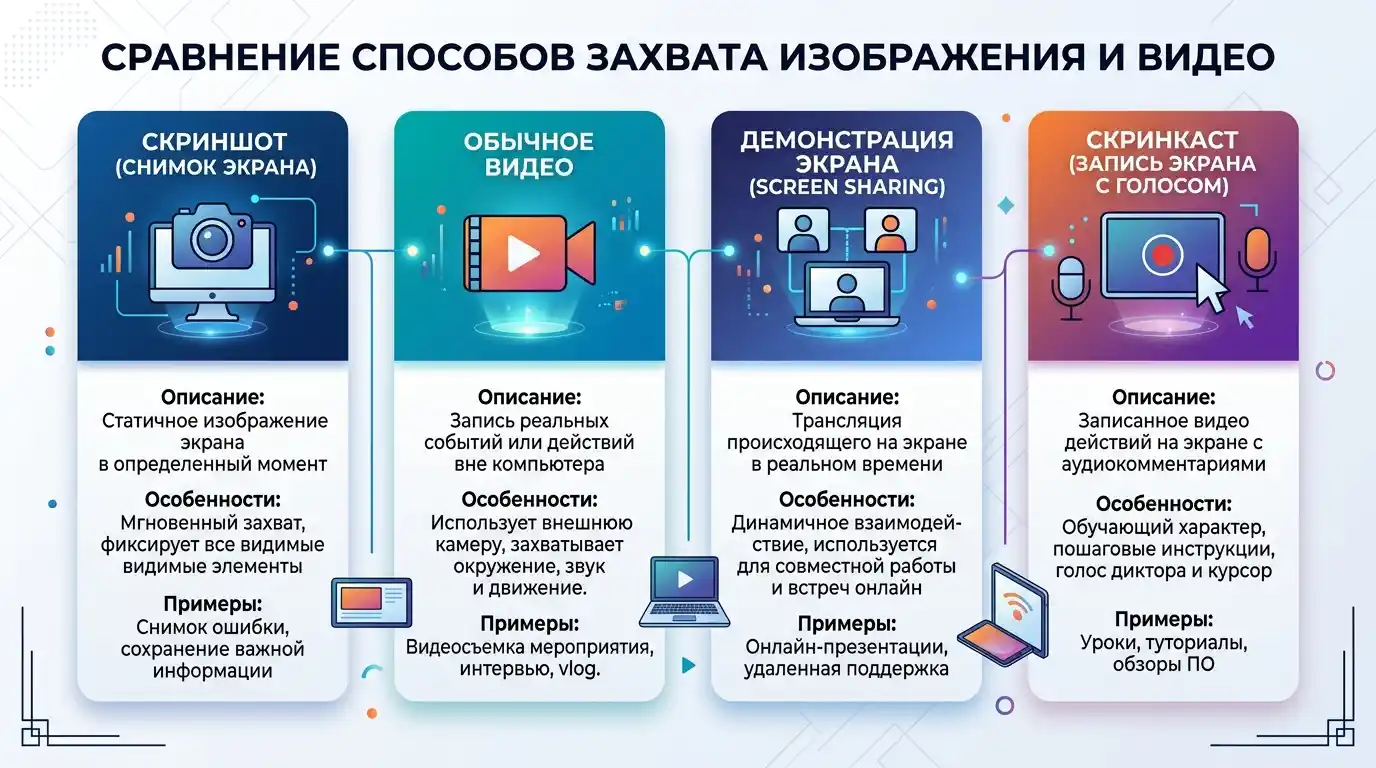
Скринкаст часто путают с другими форматами записи и передачи информации. Несмотря на сходство, между ними есть существенные различия.
Скриншот — это статичное изображение экрана в определённый момент времени. Он подходит для фиксации ошибки, иллюстрации интерфейса или инструкции с небольшим количеством шагов. Если необходимо показать последовательность действий, одного скриншота обычно недостаточно.
Обычная видеозапись чаще всего показывает людей, предметы или события, снятые камерой. Скринкаст, напротив, фиксирует происходящее непосредственно на экране устройства. При этом камера может использоваться дополнительно, чтобы вывести изображение автора в угол видео.
Демонстрация экрана — это передача изображения с компьютера другим участникам в режиме реального времени. Например, во время видеоконференции сотрудник показывает презентацию, таблицу или работу программы. Скринкаст же представляет собой сохранённую запись, которую можно посмотреть позже.
Таким образом, эти форматы решают разные задачи. Скриншоты подходят для кратких пояснений, демонстрация экрана — для совместной работы и обсуждений, а скринкасты — для повторного просмотра, обучения и передачи инструкций.
Какие бывают скринкасты
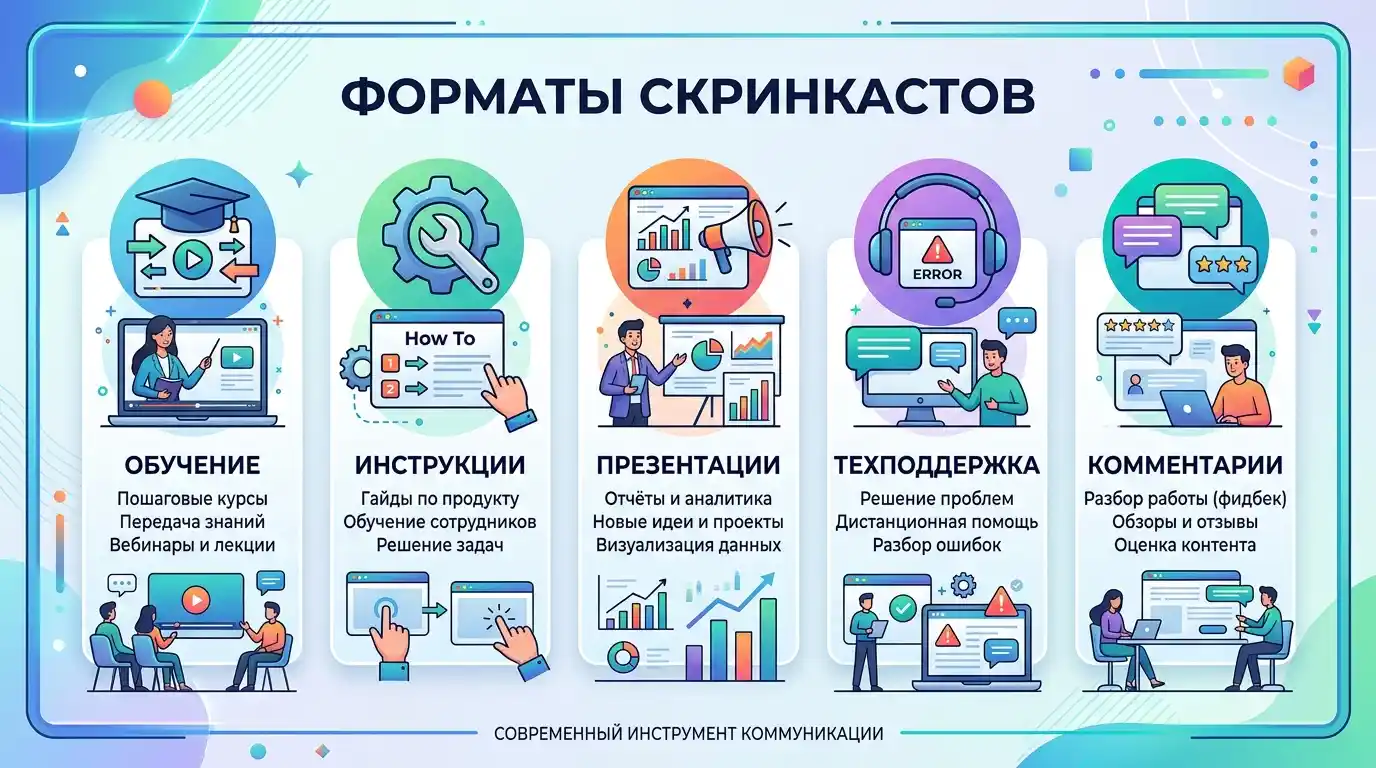
Формат скринкаста зависит от цели записи, способа подачи информации и используемых инструментов. На практике можно выделить несколько распространённых вариантов.
Обучающие скринкасты показывают, как пользоваться программами, сервисами и информационными системами. Они востребованы в корпоративном обучении, онлайн-курсах и адаптации новых сотрудников.
Инструкционные скринкасты объясняют порядок выполнения конкретной задачи: от настройки приложения до заполнения документов в корпоративной системе. Обычно такие ролики короткие и посвящены одной операции.
Презентационные скринкасты демонстрируют возможности цифрового продукта, сайта или программного решения. Их используют для знакомства с интерфейсом, показа функциональности и подготовки демонстрационных материалов для клиентов.
Скринкасты для технической поддержки помогают показать проблему или объяснить способ её устранения. Специалист может записать последовательность действий, а пользователь — продемонстрировать ошибку, которую сложно описать словами.
Скринкасты с комментарием ведущего сочетают запись экрана и голосовое сопровождение. Если необходимо установить более тесный контакт со зрителем, дополнительно включают веб-камеру.
Выбор формата определяется не техническими возможностями программы, а задачей. Для короткой инструкции достаточно записи экрана с голосом, а для полноценного обучающего материала могут потребоваться монтаж, субтитры, увеличение отдельных элементов интерфейса и дополнительные пояснения.
Где применяются скринкасты
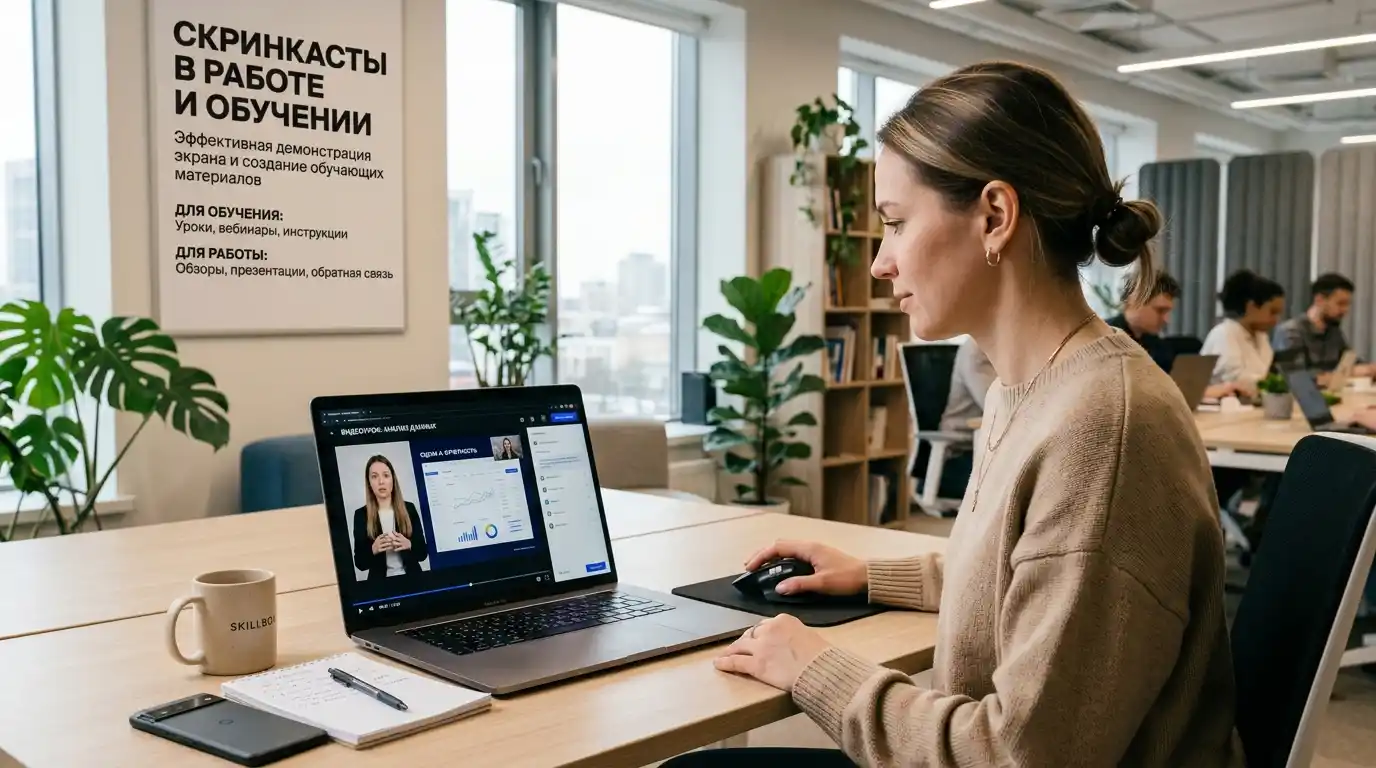
Скринкасты используют в ситуациях, когда необходимо наглядно объяснить работу с цифровыми инструментами или зафиксировать последовательность действий. Такой подход помогает передавать знания без необходимости каждый раз проводить отдельную демонстрацию.
Корпоративное обучение и адаптация сотрудников
При появлении новых сотрудников компания регулярно объясняет правила работы с внутренними системами, сервисами и документами. Скринкасты позволяют один раз подготовить инструкцию, а затем использовать её при адаптации новых специалистов.
Например, можно записать видео о работе с CRM, оформлении заявки, использовании корпоративного портала или подключении к видеоконференции. Сотрудник сможет самостоятельно изучить материал и при необходимости вернуться к отдельному этапу.
Онлайн-обучение и вебинары
В образовательных проектах скринкасты применяются для демонстрации программ, работы с цифровыми инструментами и разбора практических заданий. Преподаватель может показать решение задачи на экране, объяснить последовательность действий и предоставить запись участникам после занятия.
Записанные материалы также помогают повторять сложные темы и пересматривать отдельные этапы без необходимости заново проходить всё занятие.
Техническая поддержка
При обращении в техническую поддержку пользователю не всегда удаётся точно описать проблему. Скринкаст позволяет показать, на каком этапе возникает ошибка, какие действия ей предшествуют и как ведёт себя программа.
Специалисту становится проще разобраться в ситуации и подготовить конкретные рекомендации. Аналогичным образом сама служба поддержки может записывать видеоинструкции для решения типовых вопросов.
Презентация программных продуктов
Скринкасты позволяют продемонстрировать интерфейс и основные возможности цифрового продукта без организации полноценной презентации с участием специалиста. Потенциальный пользователь может самостоятельно посмотреть, как устроен сервис и какие задачи он решает.
Рабочие совещания и корпоративные коммуникации
В распределённых командах скринкасты могут дополнять видеоконференции. Например, сотрудник записывает пояснение к отчёту, показывает результаты работы в программе или готовит краткий обзор изменений в проекте. Коллеги просматривают видео в удобное время, а к видеоконференции переходят уже для обсуждения вопросов, которые требуют совместного решения.
Как записать скринкаст: пошаговая инструкция
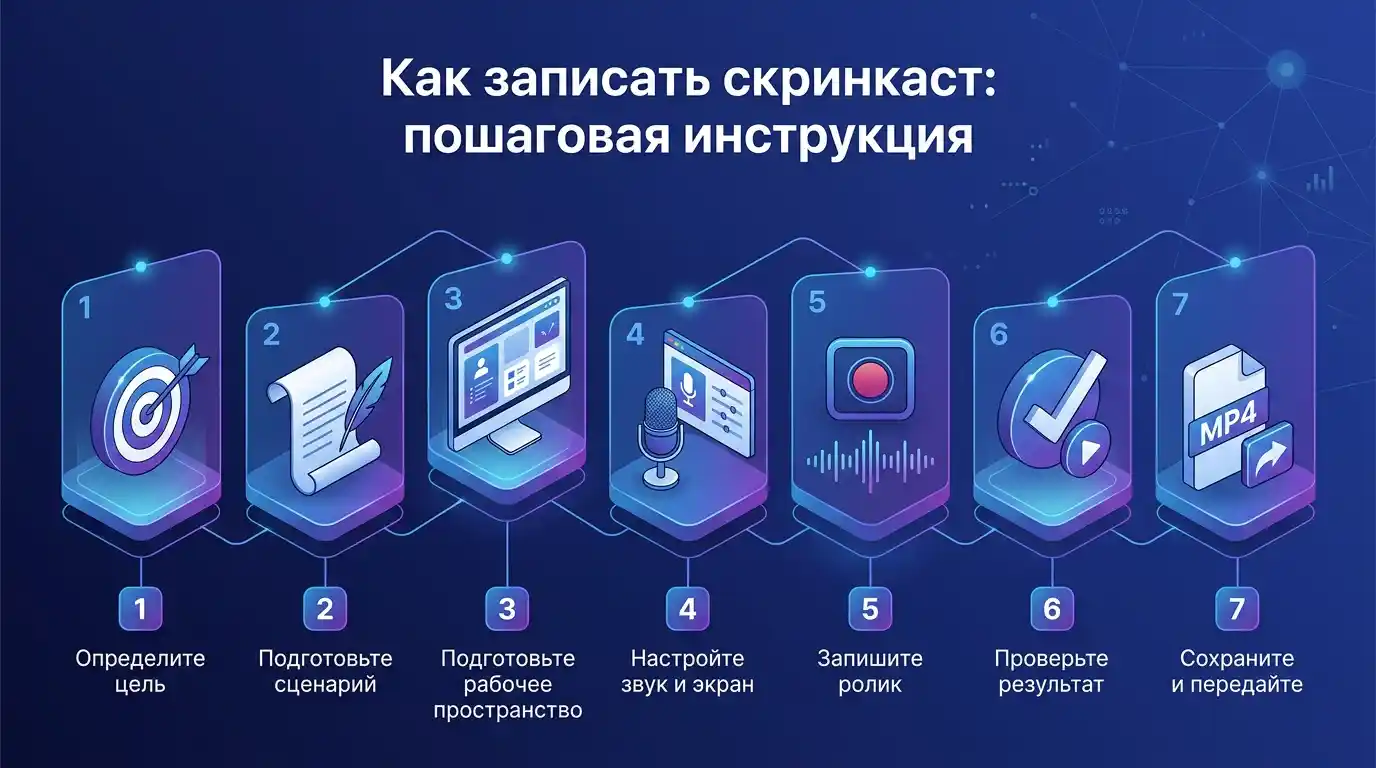
Для создания скринкаста обычно достаточно компьютера, микрофона и программы для записи экрана. Сложное оборудование требуется не всегда: для внутренней инструкции или короткого объяснения можно использовать доступные программные инструменты.
Чтобы запись получилась понятной и удобной для просмотра, рекомендуется придерживаться следующего порядка действий.
1. Определите цель видео. Сначала решите, что зритель должен узнать или уметь делать после просмотра. Один скринкаст лучше посвящать одной основной задаче, а не пытаться охватить все возможности программы сразу.
2. Подготовьте сценарий. Составьте последовательность действий, которые необходимо показать. Продумайте, какие пояснения потребуются зрителю и где могут возникнуть вопросы. Для короткого ролика достаточно плана из нескольких пунктов.
3. Подготовьте рабочее пространство. Закройте лишние окна, отключите уведомления, уберите со стола программы и документы, не относящиеся к теме. Проверьте, что на экране не отображаются пароли, персональные данные и другая конфиденциальная информация.
4. Настройте запись звука и экрана. Выберите область захвата: весь экран, отдельное окно или вкладку приложения. Проверьте микрофон и убедитесь, что голос записывается достаточно чётко. Если необходимо показать действия внутри программы, заранее проверьте размер интерфейса и читаемость текста.
5. Запишите ролик. Выполняйте действия в спокойном темпе и комментируйте ключевые шаги. Старайтесь не переключаться между несвязанными задачами и не торопиться при выборе пунктов меню. Если допустили существенную ошибку, соответствующий фрагмент можно перезаписать или удалить при монтаже.
6. Проверьте результат. Просмотрите запись целиком, обращая внимание на качество звука, читаемость текста, плавность действий и соответствие комментариев изображению. При необходимости удалите паузы, добавьте поясняющие подписи и субтитры.
7. Сохраните и передайте видео. Выберите формат, совместимый с устройствами зрителей и корпоративными платформами. Для распространённых сценариев обычно используют MP4. Если скринкаст предназначен для внутреннего обучения, разместите его в доступном сотрудникам хранилище или системе обучения.
Какие программы подходят для создания скринкастов
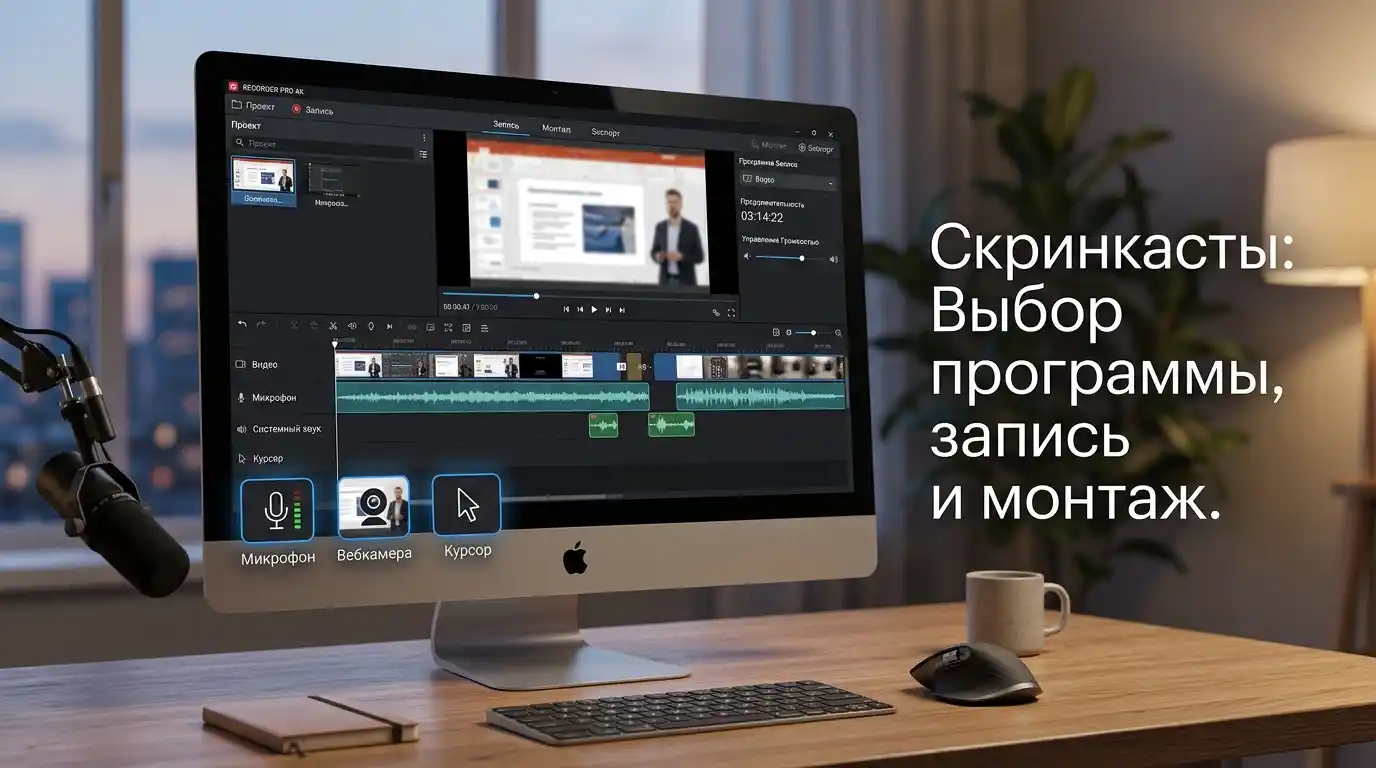
Выбор программы зависит от операционной системы, требований к качеству записи и необходимости последующего монтажа. Для простых задач достаточно встроенных средств захвата экрана, а для сложных обучающих роликов могут понадобиться дополнительные инструменты.
При выборе решения обратите внимание на несколько возможностей: запись системного звука и микрофона, захват отдельного окна или всего экрана, поддержку веб-камеры, настройку качества видео и удобство сохранения готовых файлов.
Для более сложных материалов полезны функции монтажа, обрезки фрагментов, добавления субтитров, увеличения отдельных областей экрана и визуального выделения курсора. Если видео создаётся для регулярного корпоративного обучения, также стоит заранее продумать хранение записей и управление доступом к ним.
Перед началом работы проверьте, какие функции доступны в выбранной программе и не ограничены ли они версией приложения. Это особенно важно, если скринкасты планируется использовать в организации на постоянной основе.
Скринкаст и демонстрация экрана в системах ВКС
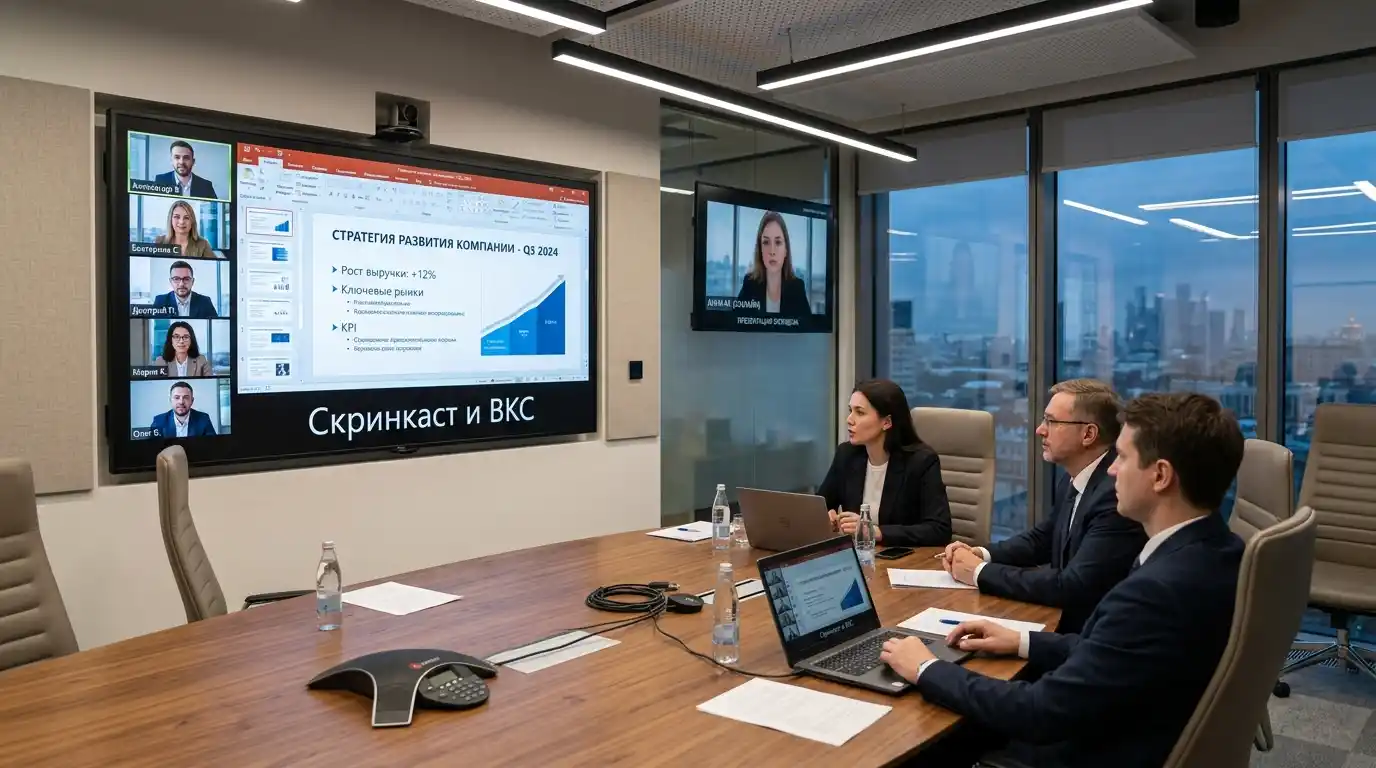
В корпоративной среде запись экрана часто связана с видеоконференц-связью. Во время онлайн-совещаний участники демонстрируют презентации, таблицы, документы и специализированные приложения. Однако демонстрация экрана в реальном времени и скринкаст решают разные задачи.
Демонстрация экрана помогает совместно разбирать вопросы, обсуждать документы и оперативно реагировать на комментарии коллег. Скринкаст позволяет сохранить объяснение и использовать его повторно — например, при обучении сотрудников или подготовке инструкции по итогам внедрения новой системы.
В зависимости от возможностей используемой платформы ВКС запись может включать видео участников, звук и демонстрируемый экран. Это удобно, если необходимо сохранить не только изображение приложения, но и устные пояснения ведущего. При этом доступность записи и состав сохраняемых данных зависят от функциональности конкретного решения и настроек организатора.
При выборе платформы для корпоративных коммуникаций важно учитывать не только качество видеосвязи, но и возможности демонстрации экрана, записи встреч, сохранения материалов и предоставления доступа к ним. Для организаций с повышенными требованиями к информационной безопасности дополнительно оценивают порядок хранения записей, разграничение прав доступа и соответствие решения внутренним правилам обработки информации.
При проектировании переговорных комнат и конференц-залов также необходимо учитывать оборудование, с помощью которого сотрудники подключаются к видеоконференциям и выводят материалы на большие экраны. Согласованная работа системы отображения, аудиооборудования и платформы ВКС помогает проводить презентации и демонстрации без лишних технических затруднений.
Как сделать скринкаст качественным и понятным
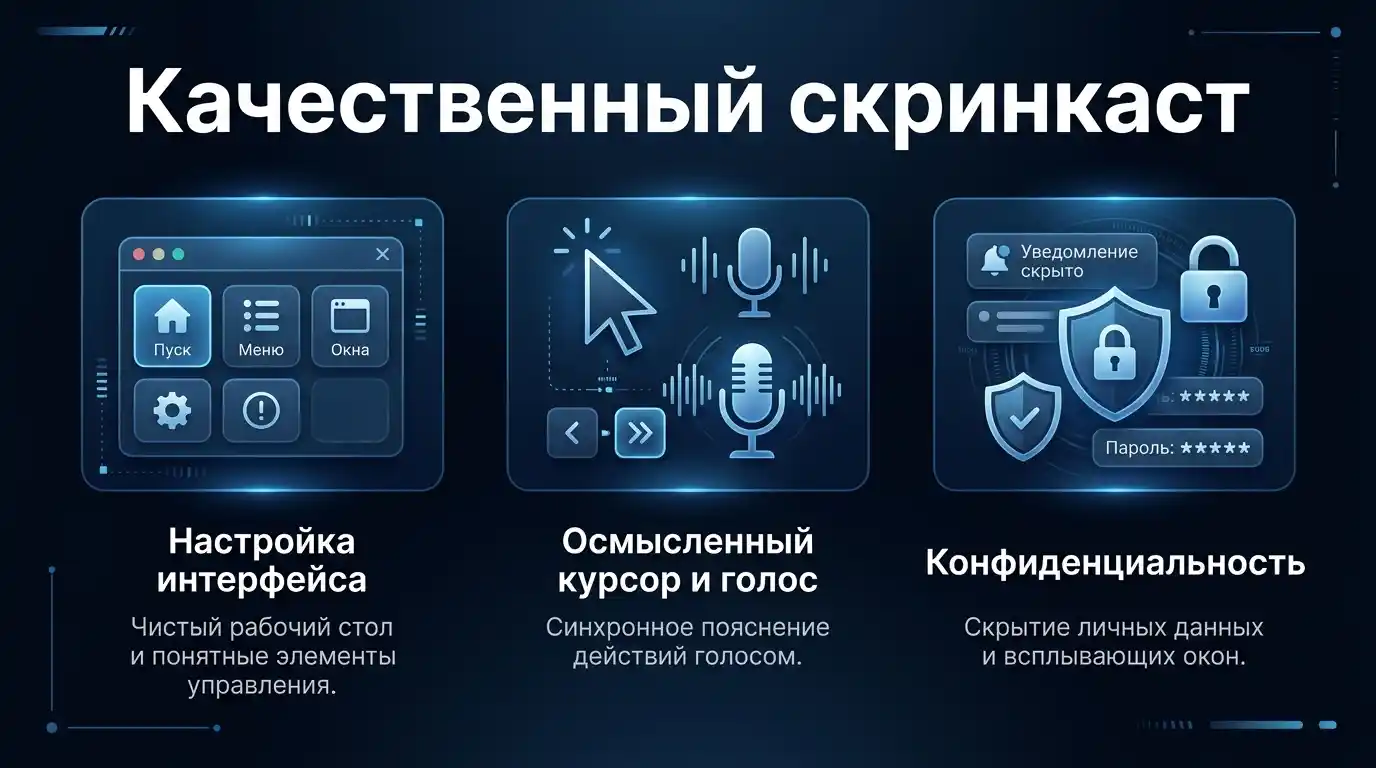
Даже технически корректная запись может оказаться неудобной для зрителя, если автор говорит слишком быстро, показывает лишние действия или использует нечитаемый интерфейс. Поэтому качество скринкаста определяется не только разрешением видео, но и тем, насколько хорошо организована подача материала.
Перед записью убедитесь, что все необходимые окна открыты, а интерфейс настроен так, чтобы зритель мог прочитать названия кнопок и пунктов меню. Во время демонстрации перемещайте курсор осмысленно и задерживайтесь на важных элементах, чтобы зритель успевал следить за действиями.
Голосовые комментарии должны дополнять происходящее на экране, а не просто повторять очевидные действия. Например, полезнее объяснить, зачем нужно изменить настройку и к чему приведёт это изменение, чем только проговаривать названия кнопок.
Не менее важно следить за конфиденциальностью. Перед записью следует скрыть уведомления, закрыть личные переписки и исключить из кадра пароли, ключи доступа, персональные данные и внутренние документы, которые нельзя передавать зрителям. Если видео предназначено для внешней аудитории, дополнительно проверьте, не попали ли в запись сведения, предназначенные только для сотрудников организации.
Заключение
Скринкаст — удобный формат видеоконтента, который позволяет наглядно объяснять работу с программами, проводить обучение и передавать практические знания. Он подходит для корпоративных инструкций, технической поддержки, презентации цифровых продуктов и дополнения онлайн-совещаний.
Чтобы создать качественный скринкаст, достаточно определить цель записи, подготовить сценарий, выбрать подходящий инструмент и проверить результат перед публикацией. В корпоративной среде также важно учитывать безопасность информации, условия хранения видео и порядок доступа к материалам.
Если скринкасты используются вместе с видеоконференциями, стоит заранее продумать, какие материалы необходимо записывать, как участники будут демонстрировать экран и где будут храниться записи. Это помогает выстроить удобный процесс обмена знаниями и сделать корпоративные коммуникации более эффективными.
FAQ: часто задаваемые вопросы о скринкастах
Что такое скринкаст простыми словами?
Скринкаст — это видеозапись экрана компьютера или смартфона, обычно сопровождаемая голосовыми пояснениями. Она позволяет показать последовательность действий и объяснить, как выполнить определённую задачу.
Чем скринкаст отличается от скриншота?
Скриншот представляет собой статичное изображение экрана, а скринкаст — видеозапись последовательности действий. Поэтому скриншоты подходят для кратких пояснений, а скринкасты — для инструкций и обучения.
Чем скринкаст отличается от демонстрации экрана?
Демонстрация экрана передаёт изображение другим участникам в реальном времени, например во время видеоконференции. Скринкаст — это сохранённое видео, которое можно посмотреть позже и использовать повторно.
Можно ли записать скринкаст без микрофона?
Да. Запись экрана может быть без звука, если действия достаточно понятны сами по себе или сопровождаются текстовыми пояснениями. Однако для обучающих инструкций голосовые комментарии часто делают материал понятнее.
Какие программы используют для записи скринкастов?
Можно использовать встроенные средства записи экрана или специализированные программы. Выбор зависит от операционной системы, необходимости записывать системный звук и микрофон, использовать веб-камеру и редактировать готовое видео.
Где применяются скринкасты в бизнесе?
Их используют для обучения сотрудников, демонстрации работы корпоративных систем, подготовки инструкций, технической поддержки, презентации программных продуктов и передачи знаний между командами.
Можно ли использовать скринкасты в корпоративном обучении?
Да. Скринкасты помогают объяснять работу с программами и внутренними сервисами. Записанные инструкции можно хранить в корпоративной базе знаний и использовать при адаптации новых сотрудников.
Можно ли записать демонстрацию экрана во время видеоконференции?
Это зависит от возможностей платформы ВКС. Если сервис поддерживает запись встречи и демонстрируемого экрана, можно сохранить пояснения ведущего и материалы, которые он показывал участникам.
Какой формат видео выбрать для скринкаста?
Для большинства распространённых задач подходит MP4: этот формат поддерживается многими устройствами и видеоплеерами. При выборе параметров записи следует учитывать требования платформы, на которой будет размещён ролик.
Как защитить конфиденциальную информацию при записи экрана?
Перед записью закройте личные переписки и ненужные документы, отключите уведомления и проверьте, не отображаются ли пароли, персональные данные или другая чувствительная информация. После записи просмотрите видео целиком перед тем, как делиться им.
Какой должна быть продолжительность скринкаста?
Продолжительность зависит от задачи. Короткую инструкцию можно уложить в несколько минут, а подробное обучение работе со сложной системой потребует больше времени. Важно, чтобы каждый фрагмент решал конкретную задачу и не содержал лишних действий.